

FileZilla’yı ücretsiz indirin! Windows için tasarlanmış bu FTP yazılımıyla dosya aktarımlarını hızlı, güvenli ve kolayca yapın. FileZilla, uzun süredir mevcut olan en güvenilir ve yaygın kullanılan FTP (Dosya Aktarım Protokolü) araçlarından biri olmuştur. Web sitesi sahipleri, geliştiriciler ve BT uzmanları tarafından beğenilen bu çok yönlü yazılım; dosya aktarımlarını verimli, güvenli ve pratik hale getirir. FileZilla’nın yeteneklerini daha derinlemesine incelemek, avantajlarını keşfetmek ve bu güçlü FTP istemcisini kullanmaya nasıl başlayacağınızı öğrenmek için okumaya devam edin. Bu genel bakış; temel özelliklerinden kullanım talimatlarına ve indirme seçeneklerine kadar her şeyi kapsamaktadır.

Dosya transferlerinizi kolaylaştıran, en iyi ücretsiz FTP istemcisi FileZilla ile tanışın!
FileZilla’yı Tanımak: Özellikler ve İşlevsellik
FileZilla, yerel bilgisayarlar ile uzak sunucular arasında sorunsuz bir şekilde dosya aktarımı yapmak için tasarlanmış, saygın bir açık kaynaklı FTP istemcisidir. Güvenli aktarımlar için sağlam şifreleme sunarak FTP, FTPS ve SFTP protokollerini destekler. Öne çıkan özellikleri arasında sade ve kullanıcı dostu bir arayüz, aynı anda birden fazla bağlantıyı yönetebilme yeteneği, sürükle-bırak işlevi ve büyük dosyaları işlemek için sınırsız kapasite yer alır. Bu yetenekleriyle FileZilla; özellikle web geliştiricileri, sistem yöneticileri ve web sitelerini veya sunucu kurulumlarını yönetmekten sorumlu olan herkes için son derece yararlıdır.
FileZilla ile Başlangıç
FileZilla’yı kullanmak çok az çaba gerektirir. Öncelikle yazılımı resmi web sitesinden indirin ve kurulum işlemini tamamlayın. Uygulamayı başlattıktan sonra; sunucu adresi, kullanıcı adı, parola ve bağlantı noktası (port) numarasını girerek hedef sunucunuza bağlanın. Bağlantı sağlandıktan sonra, programın arayüzü içinde dosyaları sürükleyip bırakarak zahmetsizce karşılıklı aktarım yapabilirsiniz. Ayrıca FileZilla; aktarım hızı sınırları, dizin karşılaştırmaları ve dosya aktarım önceliklendirmesi gibi gelişmiş yapılandırma seçenekleri sunarak çeşitli iş akışlarına uygunluk sağlar.

Dosya transferi hiç bu kadar kolay olmamıştı! FileZilla ile yerel ve uzak site dosyalarınızı kolayca yönetin. #FileZilla #FTP #DosyaYönetimi
Kurulum Adımları
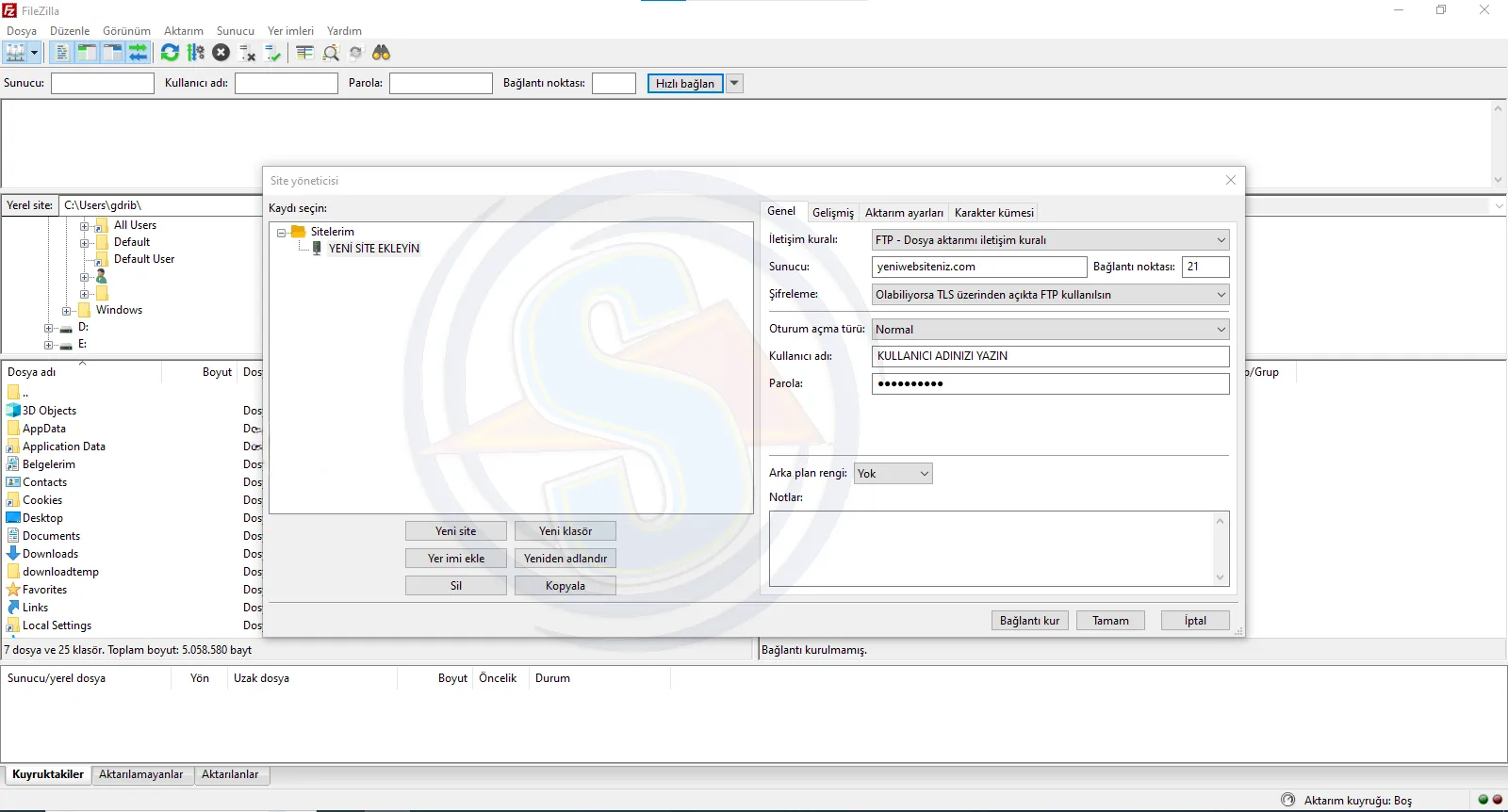
Web sitenize hızlı ve güvenli bir şekilde bağlanmak için FileZilla Site Yöneticisi ayarlarınızı kolayca yapın.
- İndirme: FileZilla’nın resmi web sitesini ziyaret edin ve indirme sayfasına gidin. Bilgisayarınızın sistemine uygun kurulum dosyasını (Windows veya Mac için FileZilla İstemcisi) seçin ve indirin.
- Başlatma: İndirilen kurulum dosyasını (.exe Windows için) bulun ve kurulum sihirbazını başlatmak için çift tıklayın.
- Lisans Sözleşmesi: Lisans sözleşmesini inceleyin ve “Kabul Ediyorum” düğmesine tıklayarak devam edin.
- Kullanıcı Tercihi: Programın bilgisayardaki tüm kullanıcılara mı yoksa yalnızca size mi erişilebilir olacağına karar verin. Seçiminizi yapın ve İleri’ye tıklayın.
- Kısayol ve Konum: Genellikle varsayılan olarak bırakılan kurulum dizinini ayarlayın ve isterseniz masaüstü simgesi oluşturmayı seçin. Bu seçenekleri tamamlamak için İleri’ye tıklayın.
- Tamamlama: Kurulum işlemi tamamlandıktan sonra, programı açmak ve kullanmaya başlamak için Bitir düğmesine tıklayın.
FileZilla Alternatiflerini Keşfetmek

Dosya transferinde profesyonel çözüm: Yerel ve uzak sunucu dosyalarınızı bu arayüzle kolayca yönetin.
FileZilla olağanüstü bir FTP çözümü olsa da, WinSCP, Cyberduck ve Transmit gibi diğer seçenekler de rekabetçi alternatifler sunar. Her biri, farklı kullanıcı tercihlerine ve gereksinimlerine göre uyarlanmış benzersiz özelliklere sahiptir. FileZilla’nın açık kaynaklı yapısı ve ücretsiz olması, ona birçok rakibine kıyasla avantaj sağlar. Bu alternatif FTP istemcilerini karşılaştırmak, özel gereksinimlerinize dayanarak ihtiyaçlarınıza en uygun olanı belirlemenize yardımcı olabilir.
FileZilla Nasıl İndirilir ve Sistem Uyumluluğu
FileZilla doğrudan resmi web sitesinden indirilebilir. Windows, macOS veya Linux olsun, işletim sisteminizle uyumlu sürümü seçmeniz yeterlidir. Sistem gereksinimleri oldukça düşüktür; Sadece 1 GB RAM ve 50 MB boş disk alanı gerektiren FileZilla, çoğu bilgisayar sisteminde sorunsuz bir şekilde çalışır. Ayrıca neredeyse tüm sunucu türleriyle uyumlu olup kullanıcılarına güvenilir bir performans sunar.
FileZilla’yı Seçmenin Avantajları
- Açık Kaynak ve Ücretsiz: FileZilla’nın ücretsiz lisans yapısı, onu hem bireyler hem de küçük işletmeler için erişilebilir bir seçenek haline getirir.
- Protokol Desteği: Platformlar arası güvenli veri iletimini sağlamak amacıyla FTP, FTPS ve SFTP hizmetlerine tam destek sunar.
- Kullanım Kolaylığı: Yazılımın sezgisel arayüzü; sürükle-bırak işlevi ve çoklu bağlantı yönetimi gibi kullanıcı dostu özellikler barındırır.
- Büyük Dosya İşleme: FileZilla, büyük dosyaları herhangi bir sınırlama olmaksızın aktarma konusunda son derece yeteneklidir; bu da onu profesyonel web geliştirme projeleri için ideal kılar.
- Gelişmiş Güvenlik: Şifreli bağlantılar sayesinde dosya aktarımlarınız, yetkisiz erişime karşı koruma altında kalır.
FileZilla Ücretsiz ve Pro Sürümleri
FileZilla’nın ücretsiz sürümü çoğu kullanıcının ihtiyaçlarını etkili bir şekilde karşılasa da, ek depolama hizmetleri veya uygulamalar için destek gibi gelişmiş özellikler arayan profesyonellere yönelik ücretli bir Pro seçeneği de mevcuttur. Pro sürümü daha çok iş ortamlarına hitap eder ancak standart sürümdeki temel tasarım sadeliğini korur.
FileZilla’yı Bugün Kullanmaya Başlayın
Hızlı, güvenli ve sorunsuz dosya aktarımları için FileZilla, güvenilirliği kullanım kolaylığıyla birleştiren olağanüstü bir FTP istemcisi olarak öne çıkar. İster rutin sunucu görevlerini yönetiyor ister kapsamlı dosyalar içeren karmaşık projeler üzerinde çalışıyor olun, FileZilla ihtiyaçlarınızı karşılayacak araçlara sahiptir. Etkileyici özellik yelpazesini keşfetmek için hemen indirin veya dilerseniz alternatif seçenekleri inceleyin. Sektördeki köklü itibarı ve açık kaynaklı bir çözüm olarak sunduğu benzersiz erişilebilirlik ile FileZilla, verimli dosya yönetimi ve aktarım çözümleri konusunda üst düzey bir tercih olmaya devam etmektedir.
FileZilla İndir.zip
Boyut: 12.5 MB • Tür: ZIP Arşivi
Bu dosya virüs taramasından geçirilmiştir ve indirmeye hazırdır.
Sıkça Sorulan Sorular
FileZilla nedir?
FileZilla, Windows için tasarlanmış, dosya aktarımlarını hızlı, güvenli ve kolayca yapmayı sağlayan ücretsiz bir FTP (Dosya Aktarım Protokolü) yazılımıdır.
FileZilla ücretsiz midir?
Evet, FileZilla ücretsiz olarak indirilebilir.
FileZilla’nın temel faydaları nelerdir?
FileZilla, dosya aktarımlarını hızlı, güvenli ve kolay bir şekilde yapmayı sağlar ve en güvenilir, yaygın kullanılan FTP araçlarından biridir.
FileZilla kimler için uygundur?
FileZilla, web sitesi sahipleri, geliştiriciler ve BT uzmanları tarafından beğenilen çok yönlü bir yazılımdır.
FileZilla hangi işletim sistemi için tasarlanmıştır?
FileZilla, Windows işletim sistemi için tasarlanmıştır.
FileZilla dosya aktarımlarını nasıl iyileştirir?
FileZilla, dosya aktarımlarını verimli, güvenli ve pratik hale getirir.
